
Télécharger 3D Builder – Outil gratuit de modélisation, d'édition & impression 3D
Aperçu
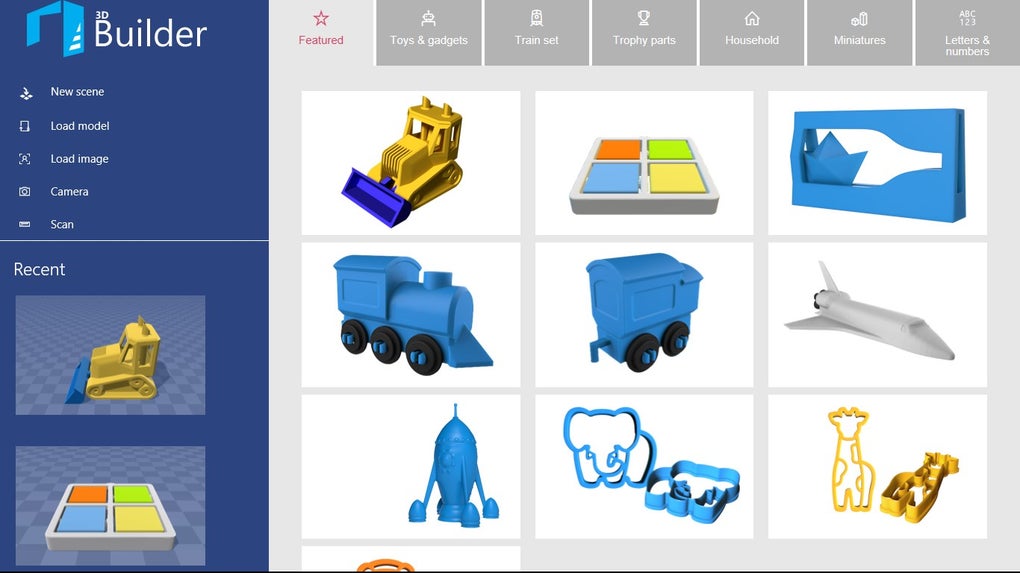
3D Builder est une application puissante mais conviviale conçue pour créer, éditer et personnaliser des objets tridimensionnels. Que vous soyez un modélisateur 3D chevronné ou un complet débutant, l'outil propose un espace de travail intuitif qui réduit la courbe d'apprentissage sans sacrifier la flexibilité nécessaire aux projets plus avancés. Les utilisateurs peuvent commencer à partir d'une toile vierge en sélectionnant dans une bibliothèque de formes géométriques de base — cubes, sphères, cônes, etc. — ou importer des modèles existants dans des formats populaires tels que STL, OBJ et 3MF.
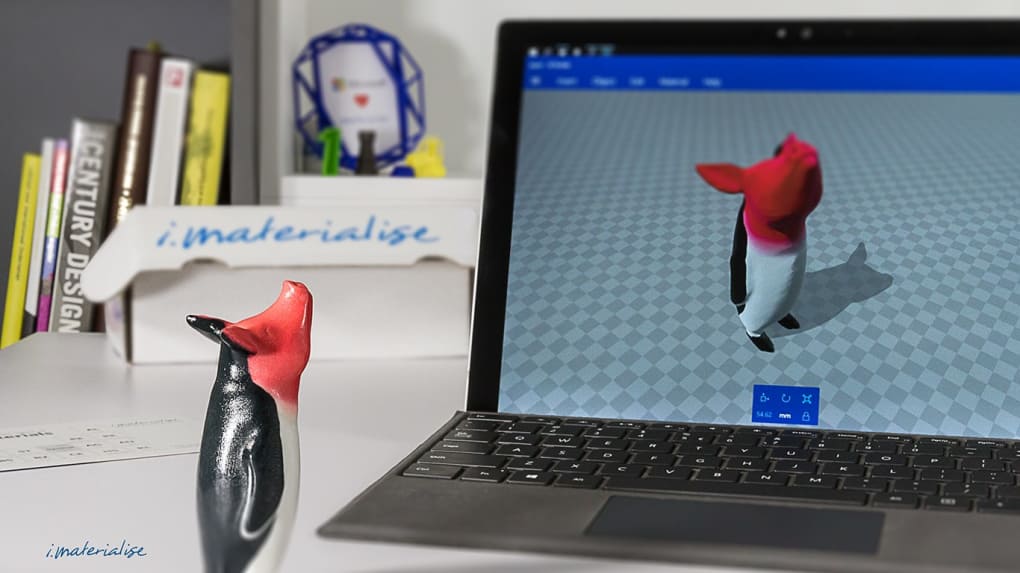
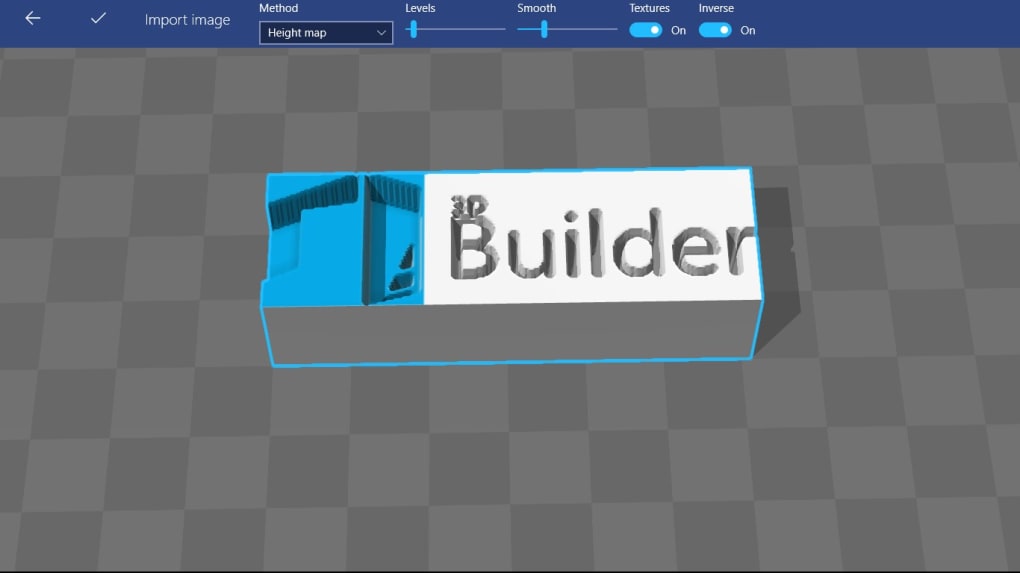
L'une des fonctionnalités les plus distinctives est la capacité de capturer un objet du monde réel avec une webcam, convertissant instantanément la photo en un maillage 3D imprimable. Ce flux de travail « photo‑vers‑3D » rend le prototypage rapide et l'expérimentation créative accessibles à toute personne disposant d'un PC standard et d'une caméra. L'application prend également en charge l'embossage de texte et d'images, vous permettant d'ajouter des logos personnalisés, des noms ou des motifs décoratifs à vos modèles, ce qui est idéal pour des cadeaux personnalisés, des trophées ou une fabrication en petite série.
Pour les utilisateurs préparant des fichiers pour l'impression 3D, 3D Builder inclut des outils de réparation automatiques qui détectent et corrigent les erreurs de maillage courantes, telles que les trous, les arêtes non‑manifold et les normales inversées. De plus, l'interface glisser‑déposer vous permet de fusionner, soustraire ou découper des objets en quelques clics, et vous pouvez rapidement ajouter une base plate pour améliorer la stabilité lors de l'impression. Bien que le logiciel excelle par sa facilité d'utilisation et ses capacités de prototypage rapide, les utilisateurs avancés peuvent remarquer des outils de sculpture avancés limités, des bugs occasionnels lors de la manipulation de maillages très volumineux et des ralentissements de performance sur du matériel modeste.
Néanmoins, pour des projets personnels, des devoirs en classe ou des travaux professionnels à petite échelle, 3D Builder offre un mélange équilibré de créativité, de praticité et d'accessibilité.
Fonctionnalités principales et capacités
- Conversion webcam‑vers‑3D : Capturez un objet avec une webcam standard et générez instantanément un modèle 3D imprimable.
- Prise en charge étendue de l'import/export : Compatible avec STL, OBJ, 3MF, PLY et d'autres formats de fichiers courants.
- Bibliothèque de formes et personnalisation : Commencez à partir de primitives de base ou combinez‑les pour former des géométries complexes.
- Embossage de texte et d'image : Ajoutez du texte personnalisé, des logos ou des images directement sur la surface d'un modèle.
- Réparation automatique du maillage : Les outils intégrés identifient et corrigent les trous, les arêtes non‑manifold et les normales inversées.
- Opérations booléennes : Fusionnez, soustrayez et intersectez des objets à l'aide de contrôles glisser‑déposer intuitifs.
- Création de base : Générez une base stable pour tout modèle afin d'améliorer la fiabilité de l'impression.
- Tranchage et aperçu : Visualisez des coupes transversales, inspectez les structures internes et préparez les modèles pour l'impression couche par couche.
- Intégration avec l'application 3D Scan : Importez des scans en couleur d'objets réels pour des conceptions hybrides.
- Mises à jour gratuites et synchronisation cloud : Recevez des mises à jour régulières des fonctionnalités et synchronisez éventuellement les projets via un compte Microsoft.
Pourquoi ces fonctionnalités sont importantes
Pour les amateurs, la fonction de conversion webcam élimine le besoin de scanners 3D coûteux, transformant les objets du quotidien en actifs numériques en quelques secondes de configuration. Les étudiants bénéficient des outils booléens glisser‑déposer, qui simplifient la création de géométries complexes sans nécessiter d'expertise en ligne de commande. Les professionnels qui produisent des pièces personnalisées en petite série apprécient la réparation automatique du maillage, qui réduit le temps consacré au nettoyage des fichiers STL avant de les envoyer à l'imprimante.
De plus, la capacité d'embossage transforme 3D Builder en une solution de prototypage rapide pour le branding — pensez à des porte‑clés personnalisés, des plaques nominatives ou des récompenses en édition limitée. L'intégration avec l'application 3D Scan de Microsoft élargit l'horizon créatif, permettant aux utilisateurs de combiner des textures scannées avec des modèles façonnés à la main, un flux de travail auparavant réservé aux logiciels de CAO haut de gamme. Enfin, comme le logiciel est gratuit et reçoit des mises à jour régulières, les utilisateurs peuvent rester à jour avec les dernières normes d'impression et les améliorations de formats de fichiers sans coût supplémentaire.
Installation, utilisation et compatibilité
Installation étape par étape
Télécharger 3D Builder est simple. Visitez la page officielle du Microsoft Store, cliquez sur « Obtenir », et l'application se téléchargera et s'installera automatiquement sur Windows 10 ou version ultérieure. L'installateur occupe environ 150 Mo et nécessite au minimum 2 Go de RAM ainsi qu'un adaptateur graphique prenant en charge DirectX 11. Après l'installation, lancez le programme depuis le menu Démarrer ; la première exécution vous invitera à vous connecter avec un compte Microsoft, ce qui débloque la synchronisation cloud et l'accès aux dernières mises à jour.
Flux de travail initial
À l'ouverture de 3D Builder, vous êtes accueilli par un espace de travail épuré, divisé en une toile centrale, une barre d'outils à gauche et un panneau de propriétés à droite. Les débutants commencent généralement en sélectionnant une forme primitive dans le menu « Ajouter ». Glissez la forme sur la toile, puis utilisez les gizmos à l'écran pour la mettre à l'échelle, la faire pivoter ou la déplacer.
Pour importer un modèle existant, cliquez sur « Ouvrir » et parcourez un fichier STL ou OBJ. Le programme analysera automatiquement le maillage et proposera des réparations si nécessaire. Pour la conversion webcam, cliquez sur l'icône de la caméra, alignez l'objet dans le champ de vision et appuyez sur « Capture ».
En quelques secondes, un maillage 3D approximatif apparaît, prêt à être affiné.
Édition et exportation
Les outils d'édition sont accessibles via la barre d'outils : « Diviser » coupe un modèle en sections, « Combiner » fusionne plusieurs maillages, et « Soustraire » supprime les volumes intersectés. L'outil « Texte » ouvre une boîte de dialogue où vous pouvez choisir la police, la taille, la profondeur et l'emplacement de l'embossage. Une fois satisfait, cliquez sur « Exporter » et sélectionnez le type de fichier souhaité — STL pour la plupart des imprimantes 3D, OBJ pour les rendus texturés, ou 3MF pour les logiciels de découpe avancés. La boîte de dialogue d'exportation propose également des options pour réduire le nombre de polygones ou appliquer une échelle uniforme, ce qui aide lors de la préparation de modèles pour des imprimantes à basse résolution.
Exigences système
3D Builder fonctionne nativement sur Windows 10 et Windows 11 (les deux en 64 bits). L'application utilise l'interface graphique Windows (GDI) et nécessite un GPU prenant en charge au moins OpenGL 4.0 pour une manipulation fluide de maillages complexes. Bien que le logiciel ne soit pas officiellement disponible pour macOS, Linux, Android ou iOS, les utilisateurs peuvent l'exécuter via une machine virtuelle Windows ou via des solutions de bureau à distance. Pour des performances optimales, surtout lors de la manipulation de grands modèles (> 10 millions de polygones), il est recommandé un système avec 8 Go de RAM ou plus et une carte graphique dédiée (par ex. NVIDIA GTX 1050 ou supérieure).
Avantages, inconvénients, FAQ et verdict final
Avantages et inconvénients
- Avantages :
- Gratuit à télécharger et à utiliser avec des mises à jour régulières.
- Interface glisser‑déposer intuitive adaptée aux débutants.
- La conversion webcam‑vers‑3D élimine le besoin de scanners coûteux.
- La réparation automatique du maillage simplifie la préparation à l'impression 3D.
- Prend en charge un large éventail de formats d'import/export.
- Inconvénients :
- Manque d'outils de sculpture avancés présents dans les suites CAD professionnelles.
- Les performances peuvent se dégrader avec des modèles extrêmement volumineux ou très détaillés.
- Bugs occasionnels de l'interface utilisateur sur du matériel bas de gamme.
- Disponible uniquement pour Windows ; aucune version native pour macOS, Android ou iOS.
Questions fréquentes
3D Builder est‑il vraiment gratuit ou y a‑t‑il des coûts cachés ?
3D Builder est entièrement gratuit à télécharger depuis le Microsoft Store. Toutes les fonctionnalités de base, y compris la conversion webcam et la réparation du maillage, sont disponibles sans abonnement ni achats intégrés. Le stockage cloud optionnel pour synchroniser les projets peut consommer de l'espace sur votre compte Microsoft OneDrive, qui suit le quota standard de OneDrive.
Puis‑je utiliser 3D Builder pour l'impression 3D de niveau professionnel ?
Oui, de nombreux propriétaires de petites entreprises utilisent 3D Builder pour concevoir des pièces personnalisées, des prototypes et des articles promotionnels. La réparation de maillage intégrée et les options d'exportation (STL, 3MF) répondent aux exigences de la plupart des imprimantes 3D grand public. Pour des pièces industrielles très complexes, un logiciel de CAO dédié peut encore être préférable.
Quel matériel est recommandé pour des performances fluides ?
Un PC Windows 10/11 64 bits avec au moins 8 Go de RAM, un processeur multi‑cœur et un GPU prenant en charge DirectX 11 (ou OpenGL 4.0) offre la meilleure expérience. Les modèles de moins de 5 millions de polygones fonctionnent fluidement sur la plupart des ordinateurs portables modernes ; les maillages plus grands bénéficient d'une mémoire graphique dédiée.
Comment la conversion webcam gère‑t‑elle les textures ?
La conversion webcam crée un maillage de base basé sur les indices de profondeur de l'image capturée. Bien qu'elle saisisse la forme avec précision, elle ne conserve pas les informations de couleur ou de texture. Pour des modèles colorisés, vous pouvez importer le maillage dans un outil plus avancé ou utiliser l'application 3D Scan, qui prend en charge le scan en couleur complète.
Existe‑t‑il un moyen de partager mes conceptions directement depuis 3D Builder ?
Oui. En vous connectant avec un compte Microsoft, vous pouvez télécharger des projets sur OneDrive et générer des liens partageables. De plus, les fichiers STL/OBJ exportés peuvent être joints à des e‑mails ou téléchargés sur des dépôts en ligne tels que Thingiverse.
Conclusion et appel à l'action
Dans l'ensemble, 3D Builder offre un équilibre impressionnant entre simplicité et capacités. Son prix gratuit, combiné à des fonctionnalités uniques comme la conversion webcam‑vers‑3D et la réparation automatique du maillage, en fait un choix convaincant pour les éducateurs, les amateurs et les professionnels à petite échelle. Bien que les utilisateurs avancés puissent désirer des outils de sculpture plus approfondis et une prise en charge macOS, l'expérience de base reste solide, fiable et continuellement mise à jour par Microsoft. Si vous cherchez un moyen rapide de concrétiser vos idées — qu'il s'agisse d'un porte‑clé personnalisé, d'une pièce prototype ou d'un trophée personnalisé — téléchargez 3D Builder dès aujourd'hui et commencez à transformer votre imagination en réalité imprimable.







